Proteja Sua Vida Digital
Conhecimento prático para blindar suas contas, dispositivos e dados pessoais contra ameaças digitais.
Índice do Guia
Proteção de Contas Pessoais
Suas contas de WhatsApp, Instagram, Gmail e bancos são alvos constantes de criminosos. Veja como proteger cada uma:
- Ative a verificação em duas etapas: Configurações > Conta > Confirmação em duas etapas. Crie um PIN de 6 dígitos e adicione um email de recuperação.
- Bloqueie por biometria: Configurações > Privacidade > Bloqueio do app. Ative impressão digital ou Face ID.
- Revise dispositivos conectados: Configurações > Dispositivos conectados. Desconecte qualquer sessão desconhecida.
- ALERTA: Nunca compartilhe códigos de verificação recebidos por SMS. Golpistas tentam te enganar (normalmente via telefone) para roubar contas.
O que fazer se sua conta do WhatsApp foi hackeada?
Certifique-se de que o cartão SIM vinculado à conta esteja no seu celular e abra o WhatsApp.
- Acesse Configurações (iPhone) ou Menu (Android) > Dispositivos conectados.
- Toque em cada dispositivo desconhecido e selecione Sair.
- Isso removerá imediatamente o acesso dos invasores.
- Digite seu número e solicite o código SMS. Insira o código recebido.
- Se pedir PIN de duas etapas e você souber, insira-o.
- Se pedir um PIN que você não definiu (o invasor ativou), toque em Esqueci o PIN.
- Se houver e-mail vinculado: você receberá um link para resetar o PIN na hora.
- Sem e-mail vinculado: infelizmente será necessário aguardar 7 dias para o PIN ser removido automaticamente. A conta ficará inacessível para ambos (você e o hacker) nesse período.
Envie um email urgente para [email protected]:
Assunto: URGENTE – WHATSAPP CLONADO: "Conta Invadida – Procedimento de Recuperação"
Corpo:
Solicito bloqueio imediato e link de recuperação.
Meu número: +55 (seu DDD) (seu número)
Nome completo: (seu nome)
Data da invasão: (data de hoje)
Cidade/Estado: (sua cidade)
- Ative 2FA por app: Configurações > Central de Contas > Senha e segurança > Autenticação de dois fatores. Escolha "App de autenticação" (Google Authenticator ou Authy).
- Salve os códigos de backup: Anote os 8 códigos de recuperação em local seguro (offline). Eles salvam sua conta se perder o celular.
- Revise atividade de login: Configurações > Central de Contas > Senha e segurança > Onde você fez login. Encerre sessões suspeitas.
- Revogue apps terceiros: Configurações > Central de Contas > Sua informação e permissões > Apps e sites. Remova qualquer app suspeito.
Conta do Instagram hackeada? Veja como recuperar
Nota: Mantenha seu app do Instagram atualizado, pois versões antigas podem não mostrar essas opções.
- Na tela de login, toque em Esqueceu a senha?.
- Digite seu nome de usuário e toque em Precisa de mais ajuda?.
- Tente avançar com seu email ou telefone. Se pedir um código que você não tem (pois o hacker ativou 2FA), toque em Tentar de outra forma.
- Selecione Obter suporte e depois Minha conta foi invadida.
Opção A: Verificação por Selfie
Ideal se você tem fotos suas no perfil.
- Você fará um vídeo selfie virando o rosto.
- A IA compara com suas fotos postadas.
- Evite óculos ou pouca luz.
- Resposta costuma levar de 4 a 6 horas.
Opção B: Verificação por Email
Se não tem fotos suas no perfil.
- Insira o email original de criação da conta.
- Pode dar erro nas primeiras tentativas. Insista.
- Se aprovado, você receberá um link para resetar a senha.
Gmail / Google
-
Faça a verificação de segurança: Acesse
myaccount.google.com/security-checkupe corrija todos os alertas. - Configure passkeys: Em Segurança > Passkeys, adicione uma passkey. É mais seguro que senhas e 2FA combinados.
-
Ative o Programa de Proteção Avançada: Se você é um alvo de alto risco, ative em
g.co/advancedprotection. - Revise apps com acesso: Em Segurança > Apps de terceiros com acesso à conta, remova tudo que não reconhece.
Conta do Google Invadida? Veja o que fazer
- Acesse accounts.google.com/recovery.
- Digite seu endereço de Gmail ou telefone.
- Clique em Esqueceu a senha? e siga as instruções na tela.
Se isso não funcionar...
01 Etapa 1: Fazer login na Conta do Google
Se não for possível fazer login
Vá para a página de recuperação de conta e responda às perguntas da melhor forma possível.
Use a página de recuperação de conta se:
- Alguém tiver alterado as informações da sua conta, como a senha ou o número de telefone de recuperação;
- Alguém tiver excluído sua conta;
- Não foi possível fazer login por algum outro motivo.
02 Etapa 2: Analisar atividades e proteger sua conta
Analisar atividades recentes
- Acesse sua Conta do Google.
- Toque em Segurança e login.
- Em "Ocorrências de segurança recentes", selecione Revisar ocorrências.
- Verifique atividades suspeitas:
- Não fui eu: Siga as etapas na tela para proteger a conta.
- Fui eu: Se ainda achar suspeito, verifique se foi invadida.
Revisar dispositivos
- Acesse sua Conta do Google.
- Toque em Seus dispositivos > Gerenciar dispositivos.
- Verifique se há desconhecidos.
- Não reconhece? Selecione a opção e siga as instruções.
- Reconhece tudo mas suspeita? Descubra se a conta foi invadida.
03 Etapa 3: Realizar mais etapas de segurança
Ativar a verificação em duas etapas
A Verificação em duas etapas ajuda a manter os hackers longe da sua conta. Com esse recurso, você faz login com:
- Algo que você conhece (sua senha);
- Algo que você tem (seu smartphone, uma chave de segurança ou um código impresso).
Assim, se a senha for roubada, sua conta continuará segura.
Contatar banco ou autoridades
Verifique se houve movimentações ou instruções financeiras em seu nome. Importante se você:
- Tem cartões salvos no Google Pay ou Chrome;
- Tem documentos pessoais (passaporte, dados fiscais) no Drive/Photos/Gmail;
- Acredita em roubo de identidade.
Remover software nocivo
Se suspeitar de malware, execute um antivírus confiável. Considere redefinir o dispositivo para configurações de fábrica.
Navegador Seguro
Use navegadores seguros como o Chrome e mantenha-os atualizados.
Alerta de Senha
O Chrome pode notificar se você digitar sua senha do Google em sites falsos.
Apps Menos Seguros
Desative "Acesso a apps menos seguros" nas configurações da conta.
Bloqueio de Tela
Sempre use senha ou biometria na tela de bloqueio do seu celular.
Revisão por Produto
Gmail: Remova filtros, regras de encaminhamento e marcadores desconhecidos.
Chrome: Desinstale extensões estranhas.
Google Drive: Revise versões de arquivos e atividades recentes.
Google Fotos: Cancele compartilhamento de álbuns desconhecidos.
Local: Desative compartilhamento de localização suspeito.
Dica: Google não responde?
Se você não conseguir resposta pelo suporte do Google, tente entrar em contato pelo Suporte do YouTube (se você tiver um canal, mesmo que pequeno). O time do YouTube costuma responder humanos reais muito mais rápido que o Gmail. Diga que perdeu acesso ao seu canal (o que é verdade, já que é a mesma conta Google).
Hotmail / Outlook
-
Revise a segurança da conta: Acesse
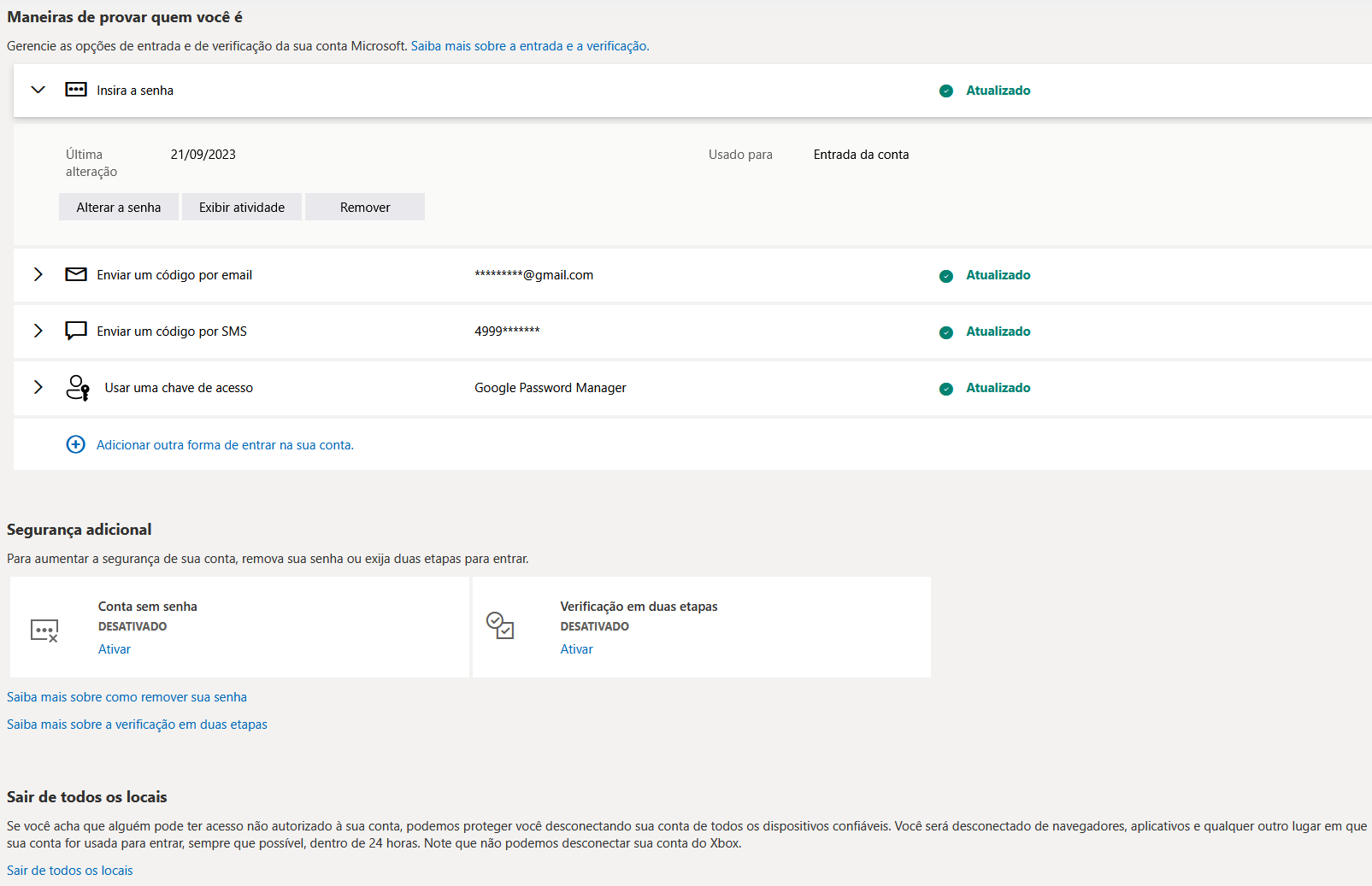
account.microsoft.com/securitye corrija todos os alertas. - Ative verificação em duas etapas: Em Segurança, ative a verificação em duas etapas e priorize app autenticador (Microsoft Authenticator).
- Cheque atividade recente: Em Atividade de entrada, encerre sessões suspeitas e remova dispositivos que você não reconhece.
- Limpe todas as regras no live.com: Entre no e-mail, clique no ícone de configurações e vá em Regras. Exclua todas as regras de encaminhamento e automação.
- Desative IMAP/POP3: No Outlook/Live, desative IMAP e POP3 (em configurações avançada -> IMAP/POP3) para bloquear acesso por apps e clientes antigos que o invasor pode ter conectado.
- Gerenciamento de dispositivos da Microsoft Store: Acesse account.microsoft.com/devices/content e remova qualquer dispositivo que você não reconhece.
Conta Microsoft invadida? Veja o que fazer
- Acesse account.live.com/password/reset.
- Escolha Esqueci minha senha e informe seu email Hotmail/Outlook.
- Valide por telefone, email alternativo ou app autenticador.
- Depois da recuperação, troque a senha e remova métodos de recuperação desconhecidos.
- Vá em account.live.com/proofs/manage/additional e clique em Código de recuperação.
- Guarde esse código em local seguro (imprima ou tire foto). Se necessário, clique em Gerar um novo código.
- Na área de segurança da conta, clique em Redefinir o Windows Hello em todos os meus dispositivos Windows.
- Ainda na segurança, clique em Sair de todos os locais.
Apps Bancarios
- Reduza limites de PIX: Configure limites baixos para horário noturno e transações para desconhecidos.
- Ative notificações de transação: Receba alerta instantâneo de qualquer movimentação por push e email.
- Use o "modo discreto": Alguns bancos (Nubank, Inter) permitem ocultar saldos automaticamente ao abrir o app.
- Cadastre contatos de confiança: Adicione familiares como contatos frequentes para liberar limites maiores apenas para eles.
- Samsung Knox (Pasta Segura): Se usar Samsung, oculte os apps de banco dentro da Pasta Segura. Isso cria uma camada extra criptografada que protege mesmo se o celular for desbloqueado (mesmo que os bandidos tenham obtido a sua senha, seus bancos ficam protegidos). Note que, neste caso, nem mesmo um hacker conseguiria acessar seus bancos.
Autenticação Avancada (2FA)
A verificação em duas etapas (2FA) adiciona uma camada extra de segurança. Mas nem todo 2FA é igual:
SMS
Vulnerável a SIM swap e interceptação. Melhor evitar...
App Autenticador
Google Authenticator, Authy, ProtonPass. Muito melhor que SMS.
Chave Fisica / Passkey
YubiKey, Titan Key ou Passkeys. Imune a phishing. Forte!
Apps Autenticadores Recomendados
Authy (Recomendado)
- + Backup criptografado na nuvem
- + Funciona em múltiplos dispositivos
- + Recuperação se perder celular
Google Authenticator
- + Simples e confiável
- + Agora tem backup na nuvem
- - Historicamente sem backup
Passkeys: O Futuro da Autenticação
Passkeys substituem senhas e 2FA por autenticação biometrica local. Suportadas por Google, Apple, Microsoft e muitos outros.
Como funcionam:
- Seu dispositivo cria um par de chaves criptográficas
- A chave privada nunca sai do seu dispositivo
- Para logar, você usa biometria (digital/face) que desbloqueia a chave
- Mesmo se o site for invadido, sua "senha" não pode ser roubada
Chaves de Seguranca Fisicas
Para máxima segurança, use uma chave física USB como YubiKey ou Google Titan:
- 1. YubiKey 5 NFC (~R$350): Funciona via USB e NFC. Compatível com centenas de serviços.
- 2. Google Titan (~R$200): Kit com 2 chaves (USB-A e USB-C/NFC). Ótimo custo-benefício.
- 3. Dica: Sempre compre DUAS chaves - uma de uso diário e uma de backup guardada em local seguro.
Permissões, Trackers e Firewall
Apps coletam dados excessivos. Aprenda a bloquear essa vigilância:
Permissões Perigosas para Desativar
Localização "Sempre"
Mude para "Apenas enquanto usa" ou "Nunca" para a maioria dos apps.
Acesso a Contatos
Jogos e apps de edição NÃO precisam dos seus contatos.
Microfone em Background
Poucos apps precisam. Desative para redes sociais.
Acesso a Fotos Completo
Use "Fotos selecionadas" em vez de acesso total.
Rastreamento entre Apps
iOS: Desative em Privacidade > Rastreamento. Android: Desative ID de publicidade.
Acessibilidade
Permite controle total do dispositivo. Só para apps confiáveis.
Bloqueio de Trackers
O que são trackers? São scripts invisíveis em sites e apps que monitoram cada clique, rolagem e pesquisa que você faz.
Eles constroem um "perfil sombra" sobre você para vender a anunciantes ou, pior, podem vazar dados sensíveis sobre sua saúde, finanças e localização.
No Navegador
- • Instale uBlock Origin (gratuito, open source)
- • Use Firefox com Enhanced Tracking Protection em modo Strict
- • Ou Brave Browser que já vem com bloqueio nativo
No Celular
- • iPhone: Ative "Ocultar endereço IP" no Safari e Privacidade > Rastreamento
- • Android: Desative "Personalização de anúncios" em Google > Dados e privacidade
- • Use o app Blokada ou NextDNS para bloqueio em nível de sistema
Configurar Firewall Pessoal
Mais técnico, não recomendado para usuários comuns, apenas se você precisar de mais segurança.
DNS Seguro (Rápido e Fácil)
Configure um DNS que bloqueia malware e trackers automaticamente:
45.90.28.0
45.90.30.0
1.1.1.2
1.0.0.2
Apps de Firewall Recomendados
- • Windows: Ative o Windows Defender Firewall + configure regras de saída
- • Mac: Use Little Snitch ou Lulu (gratuito)
- • Android: NetGuard (controla internet por app)
- • iPhone: Lockdown Privacy (bloqueia trackers via VPN local)
Plano de Recuperação de Contas
Conteúdo Delicado
Calma! Esses passos precisam ser seguidos com acompanhamento profissional, pois é fácil fazer besteira e, se algo sair errado, você entrega tudo que o bandido precisa e pode perder seu acesso para sempre.
Celular furtado ou roubado? Não bloqueie o IMEI ainda!
Entre em contato o quanto antes e foque em rastrear o aparelho e bloquear o acesso enquanto isso!
Precisa de Ajuda Profissional?
Se não conseguiu recuperar sozinho ou quer garantir que tudo dê certo, posso ajudar com suporte dedicado e mais rapidez na recuperação.
Backup Seguro de Dados
Backup não é só contra hackers - protege contra roubo/perda de celular, falhas de hardware e até ransomware.
Regra 3-2-1 de Backup
Tres cópias dos dados
Original + 2 backups
Dois tipos de midia
Ex: nuvem + HD externo
Uma cópia offsite
Fora de casa (nuvem ou outro local)
O Que Fazer Backup
- Fotos e videos importantes
- Contatos (exporte como .vcf)
- Conversas importantes do WhatsApp
- Documentos (RG, CNH, contratos)
- Codigos de recuperação 2FA
- Senhas (via gerenciador)
Soluções Recomendadas
Conteúdo Delicado
Calma! Esses passos precisam ser seguidos com acompanhamento profissional, pois é fácil fazer besteira e, se algo sair errado, você entrega tudo que o bandido precisa e pode perder seu acesso para sempre.
Detectando Apps Espioes (Stalkerware)
Aviso importante: Apps espioes (stalkerware) sao frequentemente usados em situacoes de abuso domestico. Se você apenas suspeita que esta sendo monitorado(a) por um parceiro, contrate ajuda especializada. Ligue 180 (Central de Atendimento a Mulher).
Sinais de que Seu Celular Pode Estar Comprometido
- ! Bateria descarregando muito mais rapido que o normal
- ! Celular esquentando mesmo sem uso
- ! Uso de dados moveis alto e inexplicavel
- ! Celular ligando/desligando sozinho
- ! Ruidos estranhos em ligacoes
- ! Apps desconhecidos instalados
Como Verificar e Remover
Android
- Configuracoes > Apps > Ver todos os apps. Procure apps com nomes genericos ou que você apenas nao instalou
- Verifique "Fontes desconhecidas" - deve estar DESATIVADO
- Use o app Malwarebytes (gratuito) para scan completo
- Em casos graves: faca backup e restaure de fabrica
iPhone
- Verifique: procure pelos apps Cydia, Sileo, ou Checkra1n
- Ajustes > Geral > Perfis. Remova perfis desconhecidos (MDM corporativo suspeito)
- Ajustes > Privacidade > Servicos de Localização. Veja quem tem acesso "Sempre"
- Revise Compartilhamento Familiar e "Buscar iPhone" (alguem pode ter adicionado seu Apple ID)
- Atualize para a ultima versao do iOS (corrige vulnerabilidades)
Stalkerware Comum (Fique Atento)
Esses apps se disfaracam com nomes inocentes. Se encontrar algum e nao instalou, investigue:
Precisa de Proteção Profissional?
Se você quer garantir segurança, apenas programas não bastam. Oferecemos servicos de auditoria completa, remoção e anonimização de dados, remoção de vírus e fortificação personalizada de seguranca.